Funktionen

Alles, was die App tut, vom Wert auf dem Bildschirm des Kunden bis zu den Einstellungen, die darüber entscheiden. Was der Kunde sieht, ist entsprechend gekennzeichnet; alles andere ist für Administratoren.

Auf der Anfrageseite

Einige beschriftete Werte, genau dort, wo der Kunde hinschaut

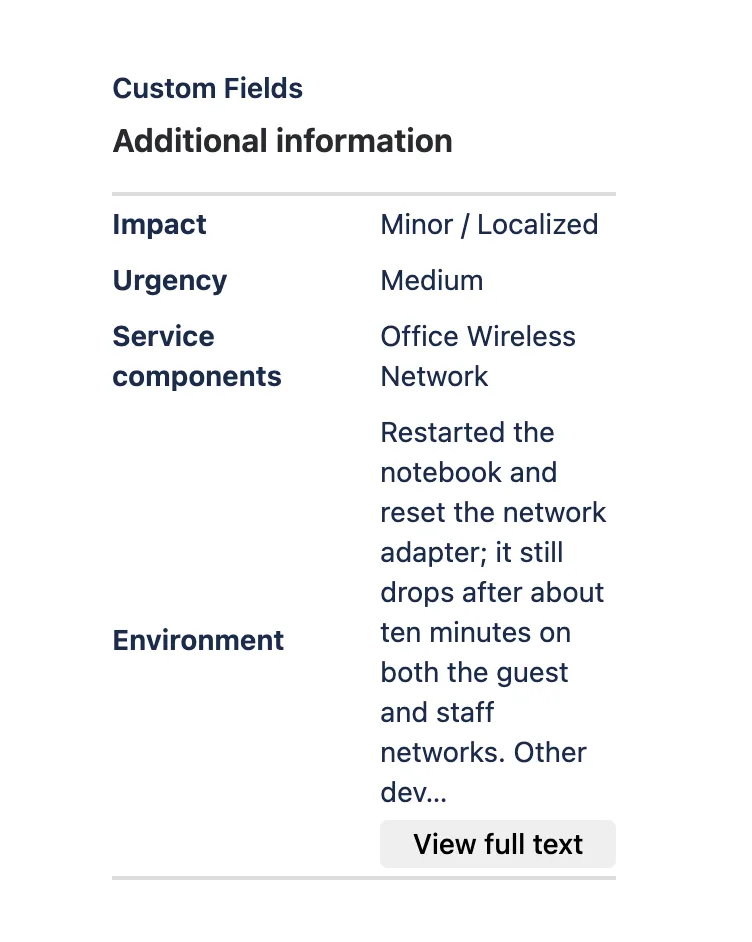
Das Panel sitzt in der rechten Spalte der Anfragedetailseite, unter Status und Anfragetyp. Es zeigt nur die von Ihnen konfigurierten Felder und nur bei Anfragen, in denen sie einen Wert haben.

Werte, für Menschen aufbereitet

Jeder Wert wird für die Person formatiert, die ihn liest, in ihrer Sprache und Zeitzone.

  • Datums- und Zeitangaben im Gebietsschema und in der Zeitzone des Betrachters.
  • Mehrzeiliger Text behält Zeilenumbrüche und Listen.
  • Kaskadierende Auswahllisten zeigen beide Ebenen, Hardware – Laptop.
  • Ein Wert in einer Form, die die App nicht erkennt, wird gar nicht angezeigt. So kann eine interne Struktur nie bei einem nicht lizenzierten Kunden ankommen.
Das Panel der App auf einer Portalanfrage: Auswirkung, Dringlichkeit, Servicekomponenten und ein gekürzter Umgebungstext mit der Schaltfläche „Vollständigen Text anzeigen“.
Das Panel in Anfrage ITSM-50, so wie der Kunde es sieht.

Lange Werte als Vorschau

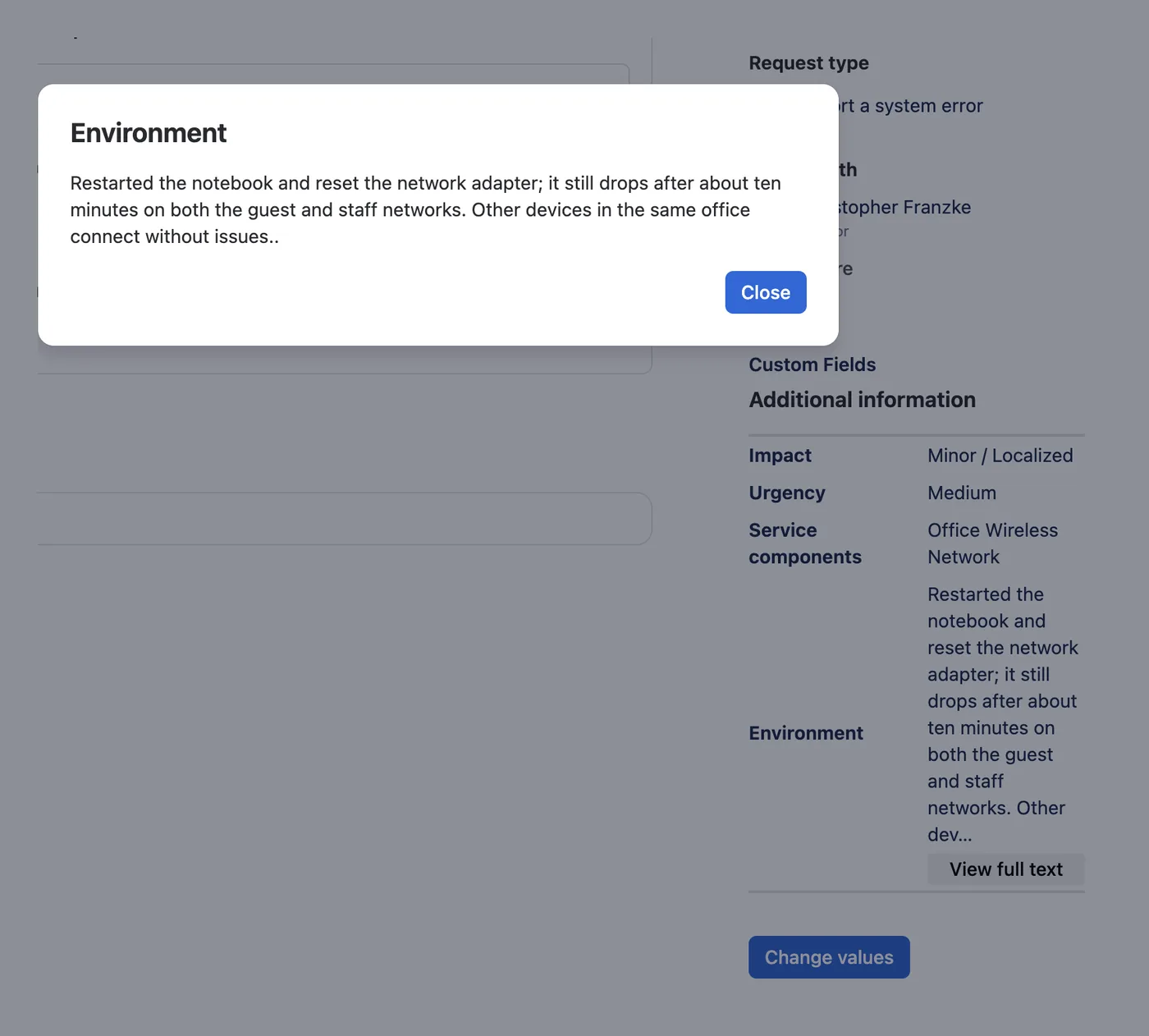
Die Seitenleiste des Portals ist schmal. Markieren Sie ein Feld für lange Werte, dann zeigt das Panel eine kurze Vorschau mit der Schaltfläche Vollständigen Text anzeigen statt einer Spalte umbrochener Wörter. Eine Einstellung pro Feld.

Ein Dialog mit dem Titel „Umgebung“, der den vollständigen Text eines langen Feldwerts über der Anfrageseite zeigt.
„Vollständigen Text anzeigen“ öffnet den ganzen Wert in einem Dialog.

Bearbeitung im Portal

Kunden korrigieren die Angaben, für die sie selbst zuständig sind

Nach der Installation und nach jedem Upgrade ist die Bearbeitung ausgeschaltet. Ein Feld wird erst bearbeitbar, wenn ein Administrator es einschaltet, und auch dann entscheidet Jira, was es akzeptiert.

Das passende Steuerelement für jedes Feld

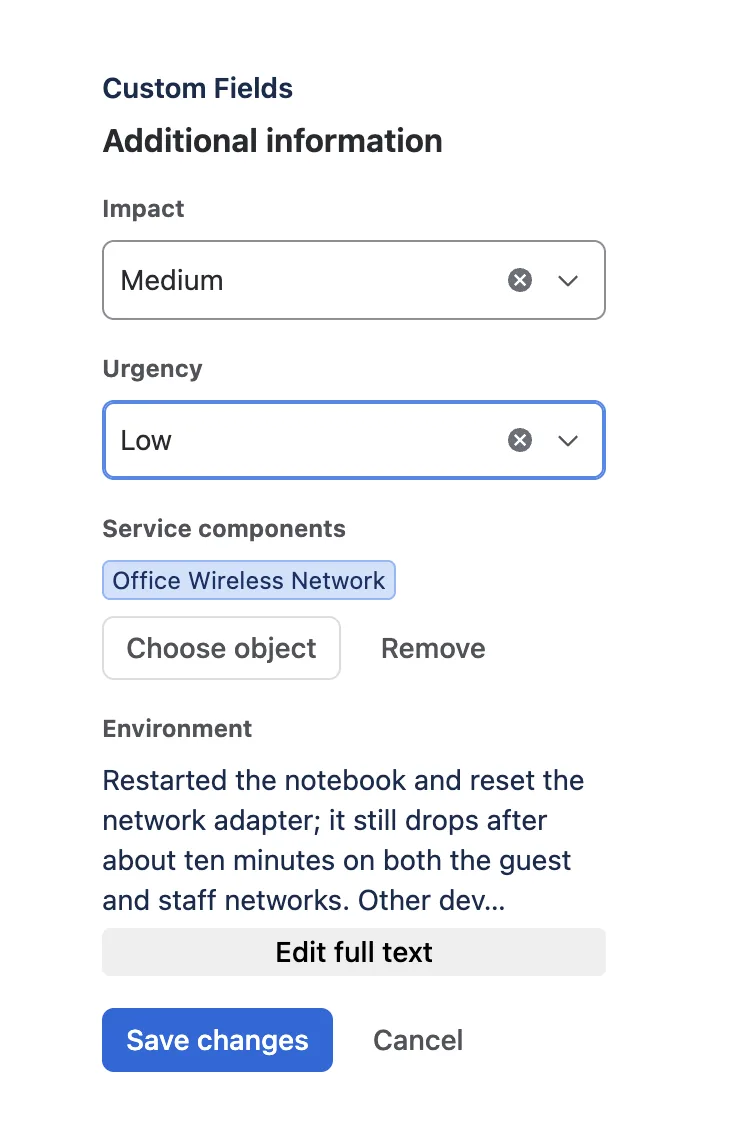
Eine Auswahlliste mit genau den Optionen, die Jira für diese Anfrage anbietet, eine Datumsauswahl für ein Datum, ein Suchdialog für ein Assets-Objekt, ein Textfeld für Text. Ein langes Feld öffnet einen größeren Editor in einem Dialog.

Ein kurzer Hinweis pro Feld sagt dem Kunden, was dort hineingehört, übersetzbar wie die Bezeichnung. Ein als Pflichtfeld markiertes Feld lässt sich nicht leer speichern.

Bearbeitungsmodus im Portal-Panel: Auswirkung und Dringlichkeit als Auswahllisten, eine Schaltfläche „Objekt auswählen“ für die Servicekomponente, eine Schaltfläche „Vollständigen Text bearbeiten“, dazu „Änderungen speichern“ und „Abbrechen“.
Nach „Werte ändern“: Eingabefelder für die freigegebenen Felder, nur lesbarer Text für die übrigen.

Wer bearbeiten darf, und bis wann

Einstellungen

Einmal pro Konfiguration festgelegt, gilt es für jedes bearbeitbare Feld darin.

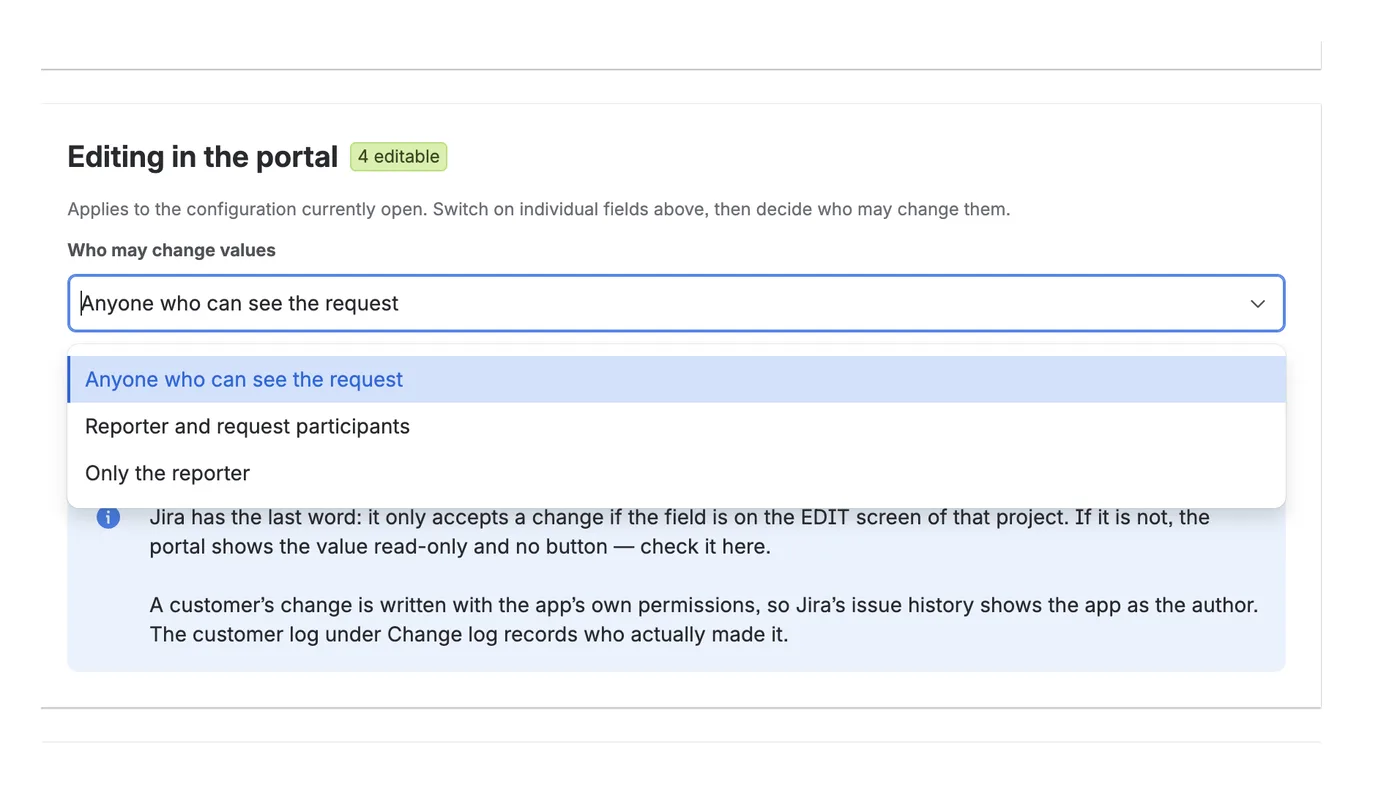
Zielgruppe

  • Jeder, der die Anfrage sehen darf
  • Reporter und Anfrage-Teilnehmer
  • Nur der Reporter

Zeitraum

  • Nur solange die Anfrage offen ist (Standard)
  • Oder während der gesamten Lebensdauer der Anfrage
Jira hat das letzte Wort

Einstellungen

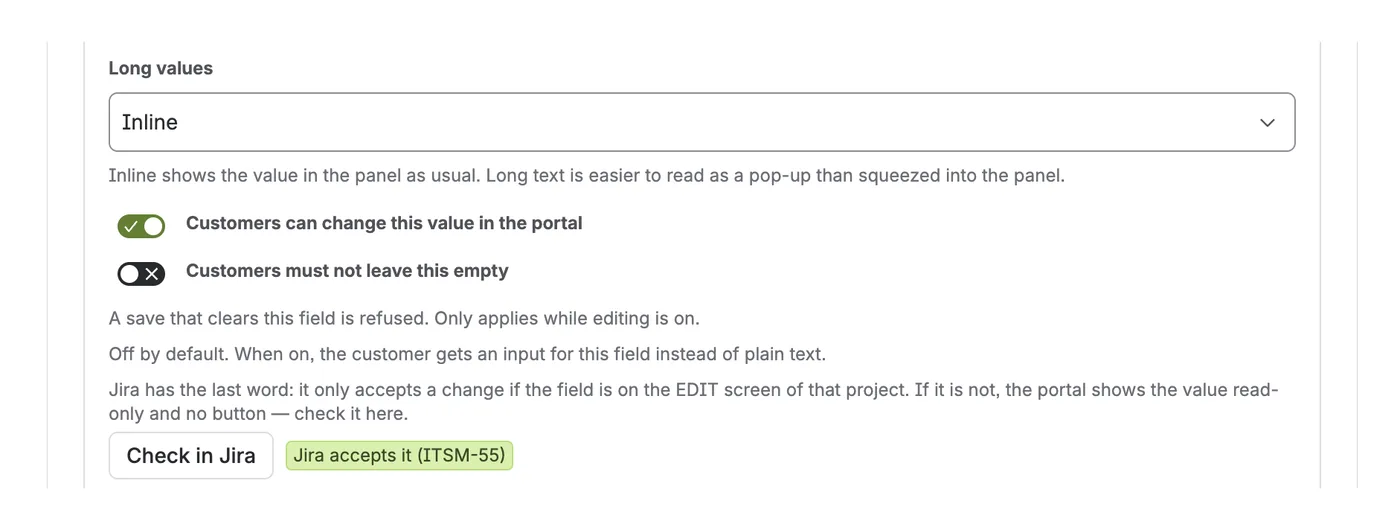
Jira akzeptiert eine Änderung nur, wenn das Feld auf dem Bearbeitungsbildschirm des Projekts liegt und die App dort Vorgänge bearbeiten darf. Die Einstellungsseite kann das nicht im Voraus wissen, deshalb fragt sie nach.

In Jira prüfen

  • Nimmt die neueste Anfrage des Projekts als Stichprobe
  • Nennt den fehlenden Bildschirm oder die fehlende Berechtigung

Nie bearbeitbar

  • Personen- und Gruppenfelder
  • Vorgangstyp, Status, Projekt, übergeordneter Vorgang

Eine Richtlinie pro Konfiguration, und kein Agent wird überschrieben

Sie legen welche Felder pro Feld fest, wer und bis wann pro Konfiguration. Die Einstellungsseite erinnert Sie daran, dass Jira weiterhin mitentscheidet und sein Vorgangsverlauf die App nennen wird.

Mit der Änderung wird der Wert mitgeschickt, den der Kunde gesehen hat. Hat ein Agent das Feld in der Zwischenzeit bearbeitet, wird das Speichern des Kunden abgelehnt, und er wird gebeten, die Seite neu zu laden. Ein abgelehntes Speichern ist einem stillen Überschreiben immer vorzuziehen.

Die Einstellungen unter „Bearbeitung im Portal“: wer Werte ändern darf, und ein Schalter, der Änderungen nur erlaubt, solange die Anfrage offen ist.
Bearbeitung im Portal: Zielgruppe und Zeitraum, pro Konfiguration.

Assets-Objekte

Ein Assets-Feld, endlich lesbar

Die Vorgangs-API von Jira liefert ein Assets-Feld (CMDB) nur als Kennungen. Deshalb zeigen Portale es meist leer oder als Nummer an. Die App schlägt den Namen des Objekts nach und zeigt diesen an.

Objektnamen statt Nummern

Kunde sieht

Das bereits mit der Anfrage verknüpfte Objekt erscheint mit seinem Namen. Dieser wird beim Aufruf der Anfrage aus Assets gelesen und nicht gespeichert.

Zugriff

  • Nur lesender Zugriff auf Assets
  • Fordert nie das Recht an, Ihre CMDB zu ändern

Den Kunden ein Objekt auswählen lassen

Kunde sieht

Ein Suchdialog, beschränkt auf die Objekttypen, die Sie für dieses Feld erlaubt haben. Ist kein Typ erlaubt, findet die Suche gar nichts, also auch nicht alles.

Damit die Typen stimmen

  • „Akzeptierte Typen ermitteln“ liest die Typen, die im Feld bereits verwendet werden
  • Der eigene Filter von Jira gilt weiterhin, und der Kunde erfährt es, wenn Jira ablehnt

Assets ist Bestandteil von JSM Premium. Auf einer Site ohne Assets gibt es keine Assets-Felder anzuzeigen, und die Assets-Berechtigungen der App werden nie genutzt.

Felder auswählen

Aus einer Liste wählen. Für Ihre Kunden umbenennen.

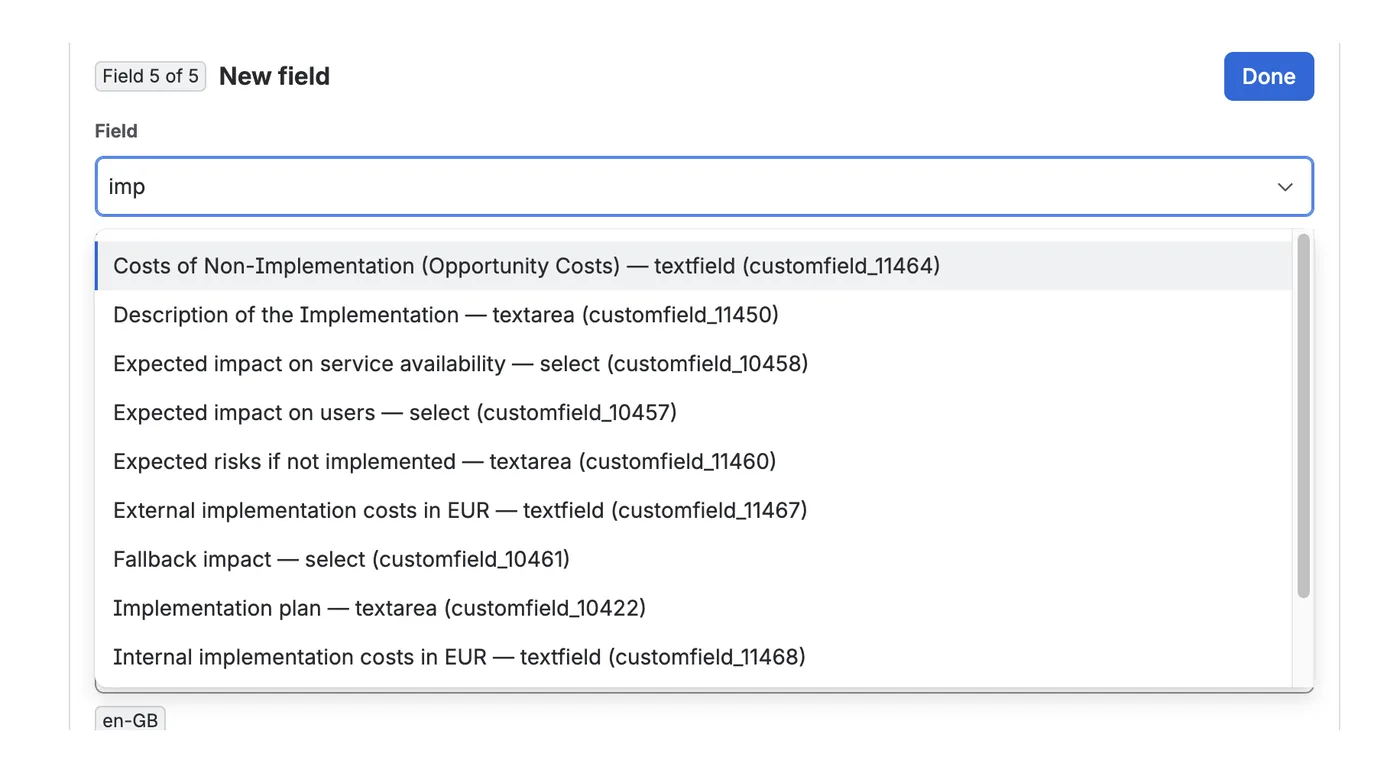
Die Einstellungsseite listet jedes Feld Ihrer Site mit Name, Typ und ID. Wählen Sie eines aus, wird die Bezeichnung mit dem Namen aus Jira vorbelegt, den Sie ändern können.

Benutzerdefinierte Felder und Systemfelder

Priorität, Fälligkeitsdatum, Komponenten, Versionen, Beschreibung und Lösung stehen in derselben Liste wie Ihre benutzerdefinierten Felder. Ein bereits gewähltes Feld wird in den anderen Zeilen ausgeblendet, damit nichts doppelt zugeordnet wird.

Zwei Arten werden unabhängig von der Konfiguration abgelehnt, auch beim Import: die Sicherheitsstufe, die eine Zugriffsregel ist und kein Wert, und Container wie Kommentare, Arbeitsprotokolle, Anhänge und Vorgangsverknüpfungen.

Die Feldauswahl auf der Einstellungsseite: Felder nach Namen mit Typ und ID, Systemfelder als „System“ gekennzeichnet.
Die Feldauswahl, einschließlich der Systemfelder von Jira.

Bezeichnungen, die auch außerhalb Ihres Teams verständlich sind

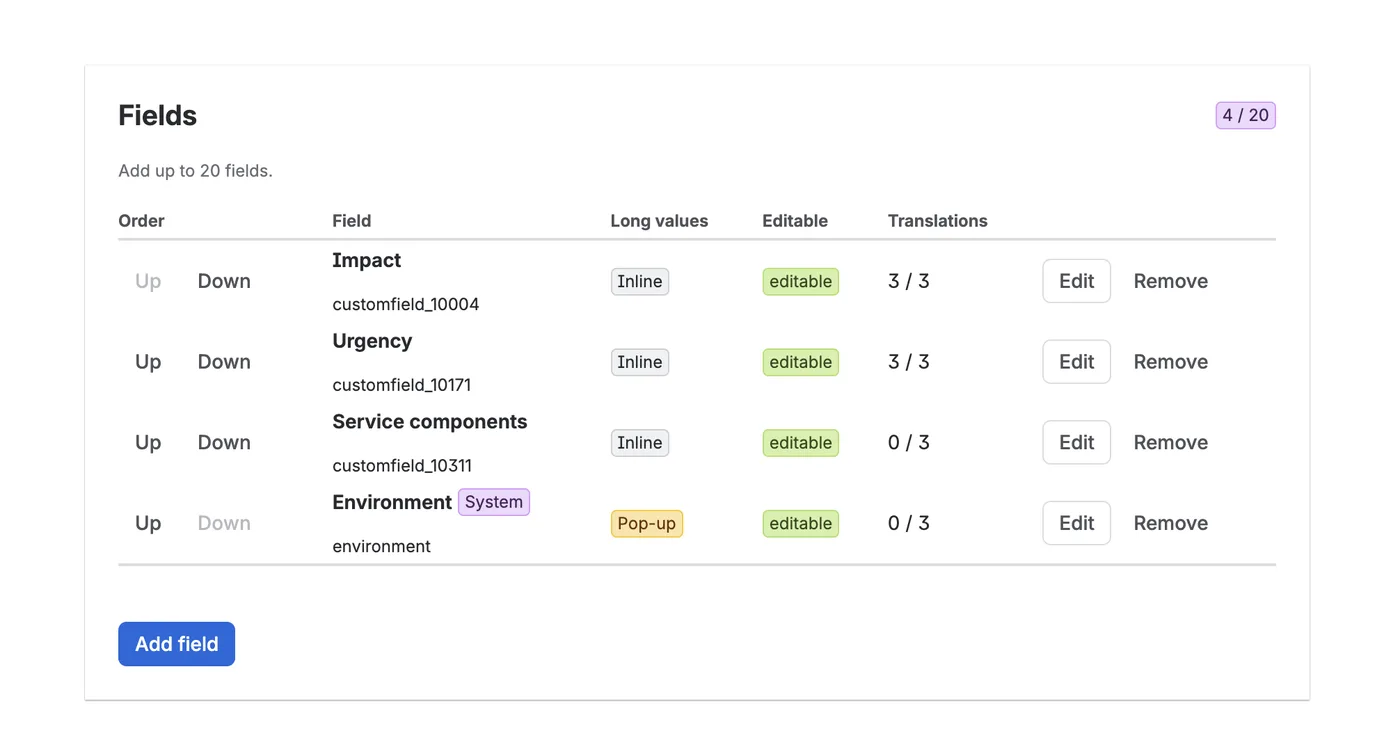
CF_ASSET_TAG_PRI sagt einem Kunden nichts. Seriennummer des Geräts schon. Jedes Feld erhält eine Anzeigebezeichnung, das Panel eine optionale Überschrift.

Die Feldtabelle: Schaltflächen für die Reihenfolge, Feldname und ID, Einstellung für lange Werte, Kennzeichnung als bearbeitbar, Anzahl der Übersetzungen, Bearbeiten und Entfernen.
Bis zu 20 Felder pro Konfiguration, in der von Ihnen festgelegten Reihenfolge.

Pro Service-Desk

Verschiedene Desks, verschiedene Felder

Eine Standardkonfiguration gilt überall. Jedes Serviceprojekt kann sie durch eigene Felder, Bezeichnungen und Bearbeitungsregeln ersetzen.

Ein Standard und bis zu 50 Abweichungen

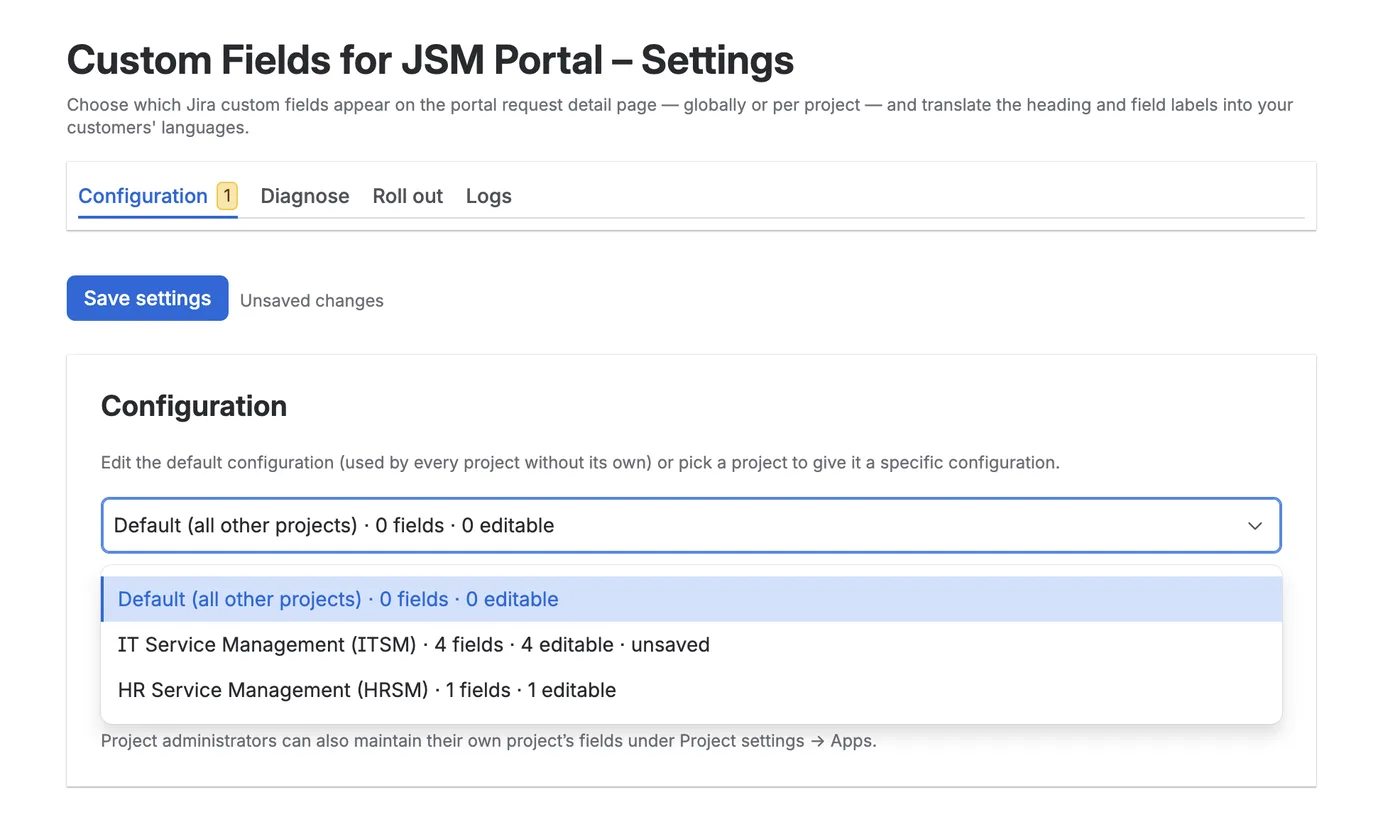
Ein Projekt ohne eigene Konfiguration verwendet den Standard. Eine Projektkonfiguration ersetzt den Standard für dieses Projekt, damit ein HR-Desk nie versehentlich ein IT-Feld zeigt.

Die Konfigurationsauswahl auf der Einstellungsseite mit der Standardkonfiguration und mehreren Serviceprojekten.
Wechseln Sie zwischen dem Standard und der Konfiguration jedes Projekts.

Projektadministratoren pflegen ihre eigene Konfiguration

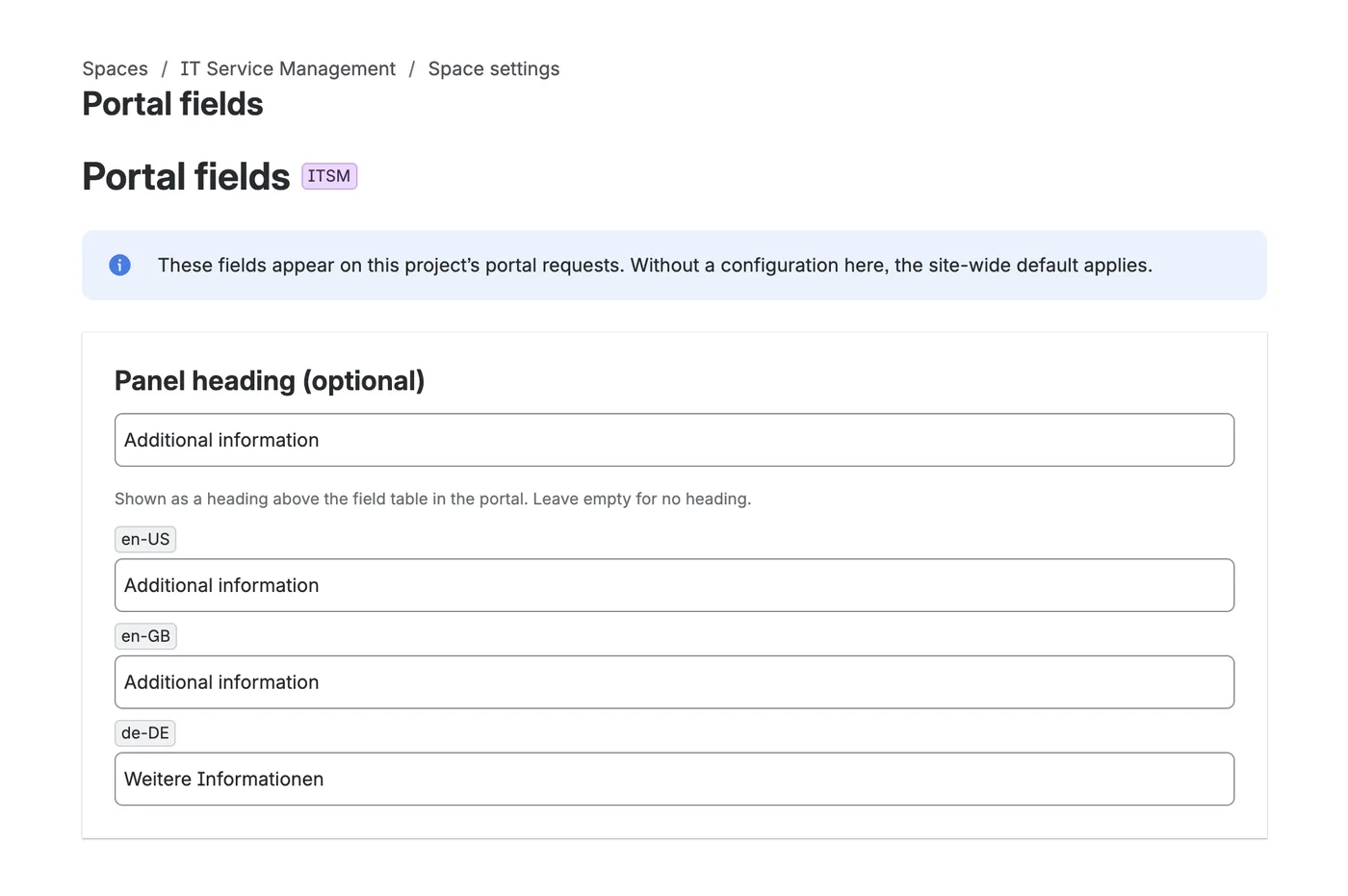
Service-Desk-Verantwortliche ändern ihre Bezeichnungen und Felder selbst, ohne auf einen Site-Administrator zu warten. Die Seite erreicht nur ihr eigenes Projekt, bei jedem Aufruf auf dem Server erneut geprüft. Standardkonfiguration und Sprachen bleiben bei den Jira-Administratoren.

Die Seite „Portalfelder“ in den Einstellungen eines Projekts mit dessen Feldern und Bearbeitungseinstellungen.
Projekteinstellungen → Apps → Portalfelder.

Sprachen

In der Sprache des Kunden, auch mit Ihren eigenen Worten

Die Oberfläche der App ist vollständig in 26 Sprachen übersetzt: jeder Text, in jeder Datei, automatisch geprüft. Sie folgt der Atlassian-Spracheinstellung jedes Betrachters und greift ersatzweise auf Englisch zurück.

Überschriften, Bezeichnungen und Hinweise übersetzen

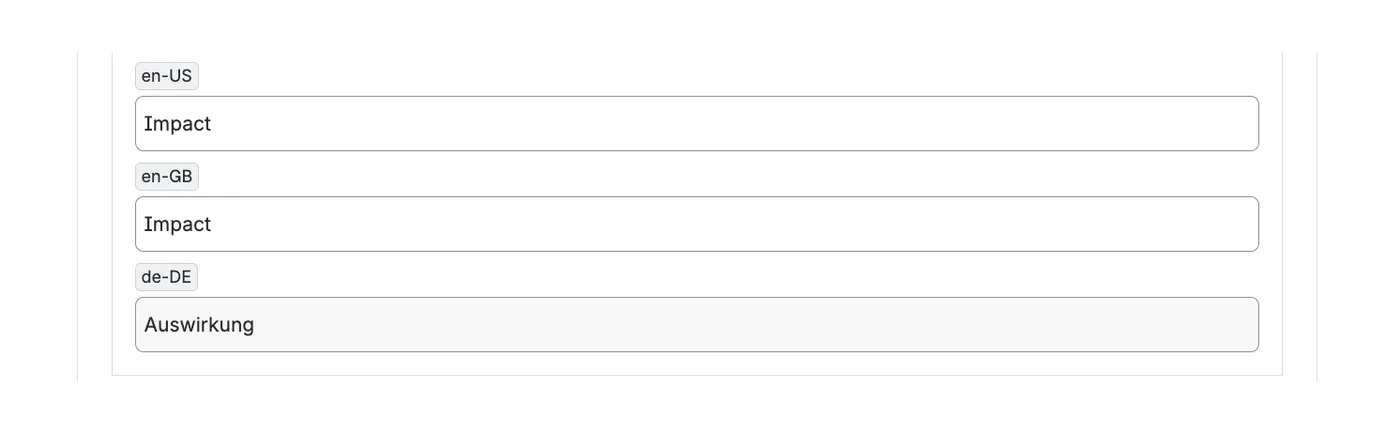
Wählen Sie die Sprachen Ihrer Kunden und übersetzen Sie so viel, wie Sie möchten. Alles Unübersetzte erscheint in Ihrem Standardwortlaut. Entfernen Sie eine Sprache, verschwinden ihre Übersetzungen überall, damit niemand weiterhin Text sieht, den Sie für gelöscht halten.

Die Bezeichnung eines Felds mit Eingabefeldern für die deutsche und französische Übersetzung.
Übersetzen Sie jede Bezeichnung, die Überschrift und jeden Hinweis.

Rollout, Diagnose & Protokolle

Beherrschbar auf einer Site mit fünfzig Service-Desks

Die Werkzeuge, die ein Jira-Administrator braucht, sobald mehr als ein Team die App nutzt.

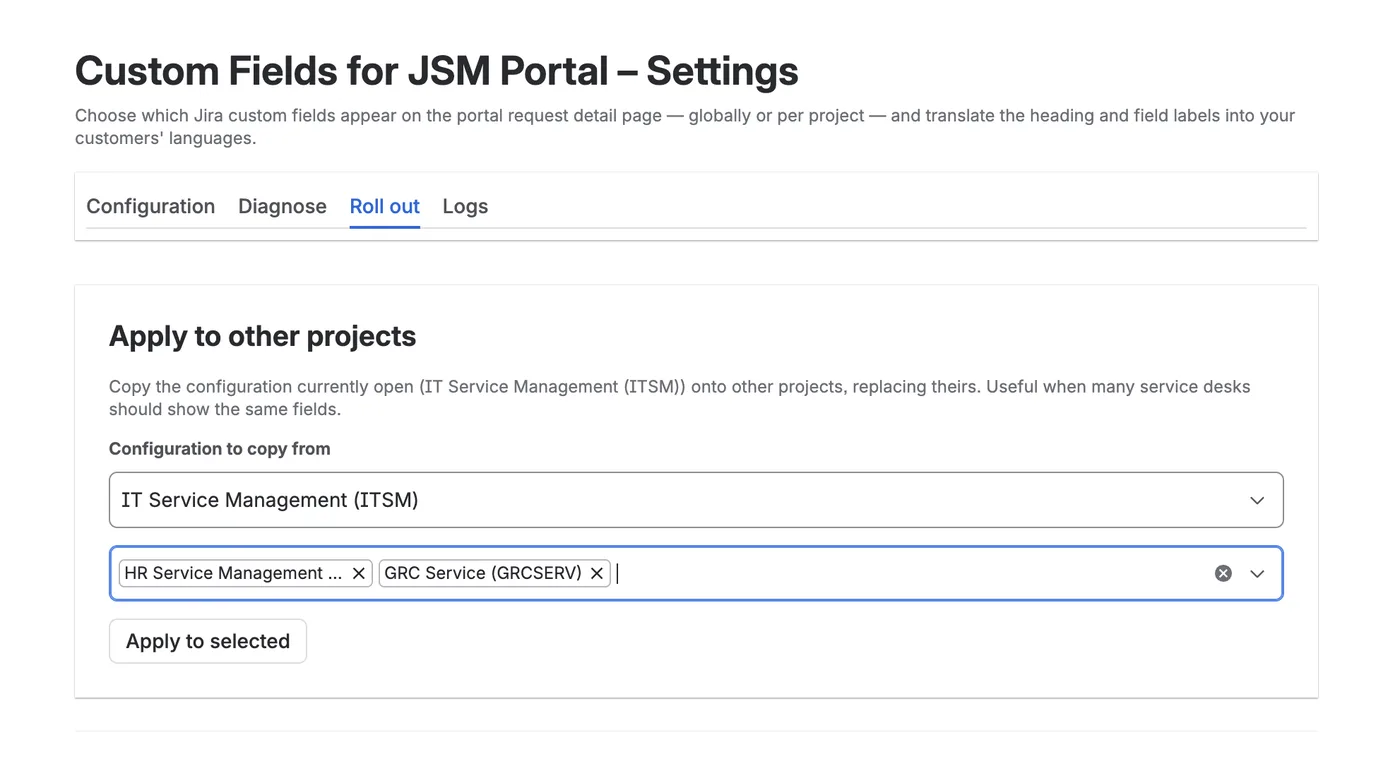
Eine Konfiguration auf viele Projekte anwenden

Kopieren Sie eine bewährte Konfiguration in einem Schritt auf beliebige ausgewählte Projekte. Exportieren Sie eine vollständige Konfiguration als Text und importieren Sie sie auf einer anderen Site, damit Staging und Produktion übereinstimmen.

„Auf andere Projekte anwenden“: Eine Konfiguration wird auf eine Auswahl von Serviceprojekten kopiert.
Verteilen → Auf andere Projekte anwenden.

Diagnose ohne Rätselraten

  • Anfrage prüfen: pro Feld, ob es erscheint, ob es bearbeitbar ist und welche Konfiguration gilt.
  • In Jira prüfen: ob Jira die Änderung eines Kunden akzeptieren würde, und falls nicht, was fehlt.
  • Anzeige-Prüfung: sucht für jedes Feld einen echten Wert und sagt Ihnen, ob er angezeigt werden kann. Ein Feld, das sich nicht darstellen lässt, sieht nämlich genauso aus wie ein leeres.
  • Feld-Inventar: jedes Feld Ihrer Site, gruppiert danach, ob Kunden es bearbeiten könnten.
Ergebnis von „In Jira prüfen“ an einem Feld: ob Jira die Änderung eines Kunden an der neuesten Anfrage akzeptieren würde.
„In Jira prüfen“, direkt neben dem Schalter für die Bearbeitung.

Zwei Protokolle, beide begrenzt und löschbar

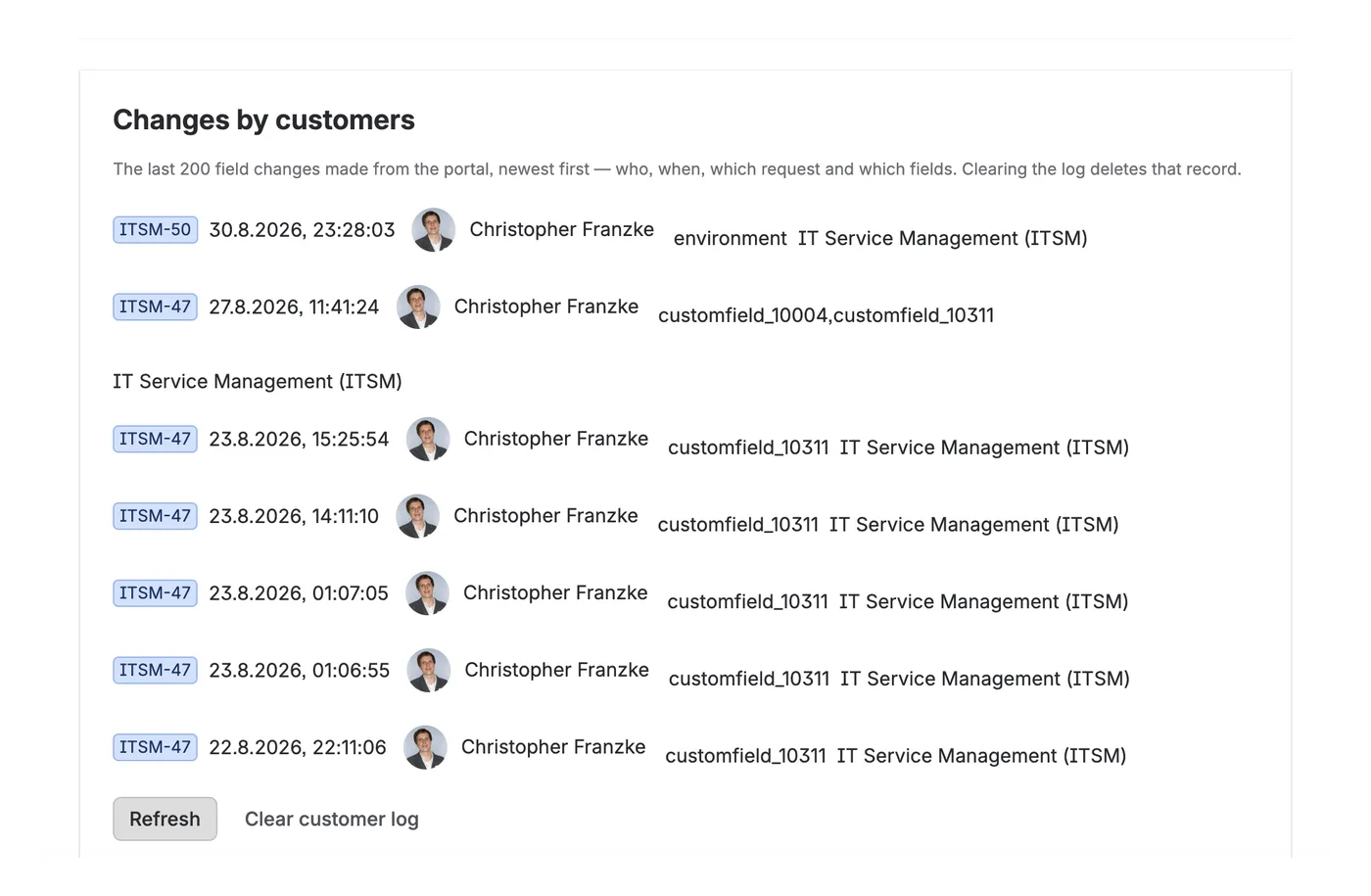
Das Änderungsprotokoll hält fest, welcher Administrator welche Konfiguration geändert hat, die letzten 100 Änderungen. Änderungen durch Kunden hält fest, welcher Kunde welche Felder in welcher Anfrage geändert hat, die letzten 200, nur Feld-IDs, nie die Werte. Beide lassen sich jederzeit leeren.

„Änderungen durch Kunden“: Zeilen mit Anfrageschlüssel, Datum und Uhrzeit, dem Kunden und den geänderten Feld-IDs.
Protokolle → Änderungen durch Kunden.

Grenzen

Die Zahlen, vorab genannt

GrenzeWert
Felder pro Konfiguration20
Projektkonfigurationen50, zuzüglich des Standards
Überschrift, Bezeichnung, Hinweis, jede Übersetzung100 Zeichen
Sprachen26
Text, den ein Kunde eingeben kann32.767 Zeichen, die Grenze von Jira selbst
Werte in einem Mehrfachwertfeld100
Erlaubte Assets-Objekttypen pro Feld20
Änderungsprotokoll / KundenprotokollLetzte 100 / letzte 200 Einträge

Bekannte Einschränkungen

  • Rich Text wird als reiner Text bearbeitetDas Speichern eines mehrzeiligen Felds ersetzt dessen Formatierung, Bilder und Links. Die Einstellungsseite warnt, bevor Sie das einschalten.
  • Eine Änderung aus dem Portal wird der App zugeschriebenIm Vorgangsverlauf von Jira. Das Kundenprotokoll der App nennt die Person.
  • Personen- und Gruppenfelder bleiben nur lesbarMit Absicht: Ein Kunde darf Ihr Benutzerverzeichnis nie durchsuchen können.
  • Der Jira-Filter eines Assets-Felds ist nicht lesbarFür keine App. Sind Ihre erlaubten Typen weiter gefasst, lehnt Jira das Speichern ab, und der Kunde erfährt den Grund.

Beginnen Sie mit den drei Feldern, nach denen Ihre Kunden am häufigsten fragen

Zeigen Sie diese zuerst nur an. Geben Sie eines zur Bearbeitung frei, wenn Sie so weit sind. Bearbeitbar wird nichts, bevor Sie es einschalten.